 Nextflow
공급처 발주 자동화
공급처별 발주서 작성과 전송을 한 흐름으로
채널마다 주문을 내려받고 거래처 양식으로 옮기는 반복 작업을 줄이세요. 상품·옵션과 공급처 연결을 기준으로 발주서를 만들고 전송 결과를 남깁니다.
주문이 공급처에 전달되기까지
판매 채널 주문 수집
쿠팡·스마트스토어·카페24 연결에서 신규 주문을 조회합니다. 판매 상품과 필요한 옵션 규칙으로 공급처를 판별합니다.
공급처별 발주서 구성
연결한 발주 양식에 맞춰 주문 행을 만듭니다. Google Sheets는 선택형 보조 채널이며 내부 처리 이력이 기준입니다.
설정한 방식으로 전송
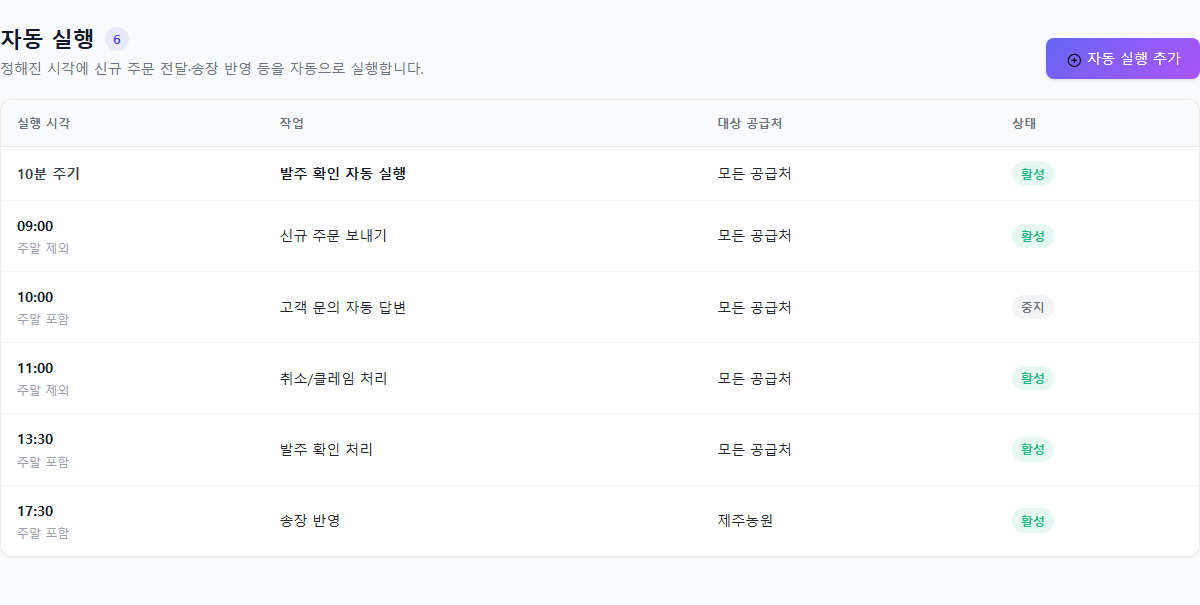
공급처의 발주 수신 이메일과 참조(CC) 설정을 사용합니다. 자동 실행 규칙에 시각과 대상 공급처를 정하거나 대시보드에서 직접 발송할 수 있습니다.
발주 배치 결과 확인
처리 이력에서 공급처별 배치와 항목을 확인합니다. 엑셀 다운로드로 직접 전달한 주문도 내부 이력을 남겨 이후 송장 매칭에 사용합니다.
양식에 연결되는 값의 예
개인정보를 제외한 설명용 예시입니다. 실제 공급처 양식의 헤더·컬럼 순서와 상품·옵션 매핑은 직접 확인하세요.
| 주문번호 | 상품 | 옵션 | 수량 |
|---|---|---|---|
| DEMO-001 | 샘플 상품 | 2세트 → 별명 2 | 주문 2 × 배수 2 = 4 |
켜기 전에 확인할 조건
- 판매 채널의 연결 권한과 상품 ID가 맞고, 상품이 활성 공급처에 연결되어 있어야 합니다.
- 발주 양식과 메일 주소를 공급처와 확인하세요. 고객 문의 전용 공급처는 발주 양식 기반 자동화 대상과 구분됩니다.
- 메일 발신 설정과 공급처 수신 이메일은 역할이 다릅니다. Google 시트 동기화를 쓸 때만 별도로 권한을 연결합니다.
전송 실패와 누락은 따로 확인합니다
발주 메일 실패는 처리 이력에서 배치와 실패 사유를 확인한 뒤 배치 재발송으로 다시 시도합니다. 상품·옵션이 잘못 연결되었거나 발주 대상에서 빠진 경우에는 연결 설정과 자동 실행 범위를 먼저 점검하세요. 재실행만으로 잘못된 설정이 수정되지는 않습니다.