 Nextflow
송장 반영
공급처가 보낸 송장을 마켓 주문에 바로 넣습니다
공급처가 회신한 송장 엑셀을 읽어 주문을 찾고, 쿠팡·스마트스토어에 송장번호를 입력합니다. 송장을 하나씩 복사해 붙여 넣지 않아도 됩니다.
- 회신 메일에 붙은 엑셀·CSV 파일을 바로 읽습니다
- 보낸 발주에서 주문을 찾아 송장번호를 넣습니다
- 실패한 주문은 이유를 보고 다시 반영합니다
달라지는 점
송장 붙여 넣기는 이제 맡기세요
- 지금공급처 회신 메일을 열어 송장 파일을 내려받습니다.Nextflow회신 메일을 가져와 첨부 파일을 바로 읽습니다.
- 지금주문을 찾아 마켓에 송장번호를 하나씩 붙여 넣습니다.Nextflow보낸 발주에서 주문을 찾아 송장번호를 넣습니다.
- 지금빠진 송장이 있는지 목록을 다시 훑어봅니다.Nextflow처리 이력에서 반영되지 않은 주문을 골라 다시 반영합니다.
처리 이력
어느 주문에 송장이 들어갔는지 바로 봅니다
공급처별 발주 묶음마다 송장이 들어간 주문과 실패한 주문을 나눠 보여 줍니다. 실패한 주문은 이유를 확인하고 다시 반영하세요.
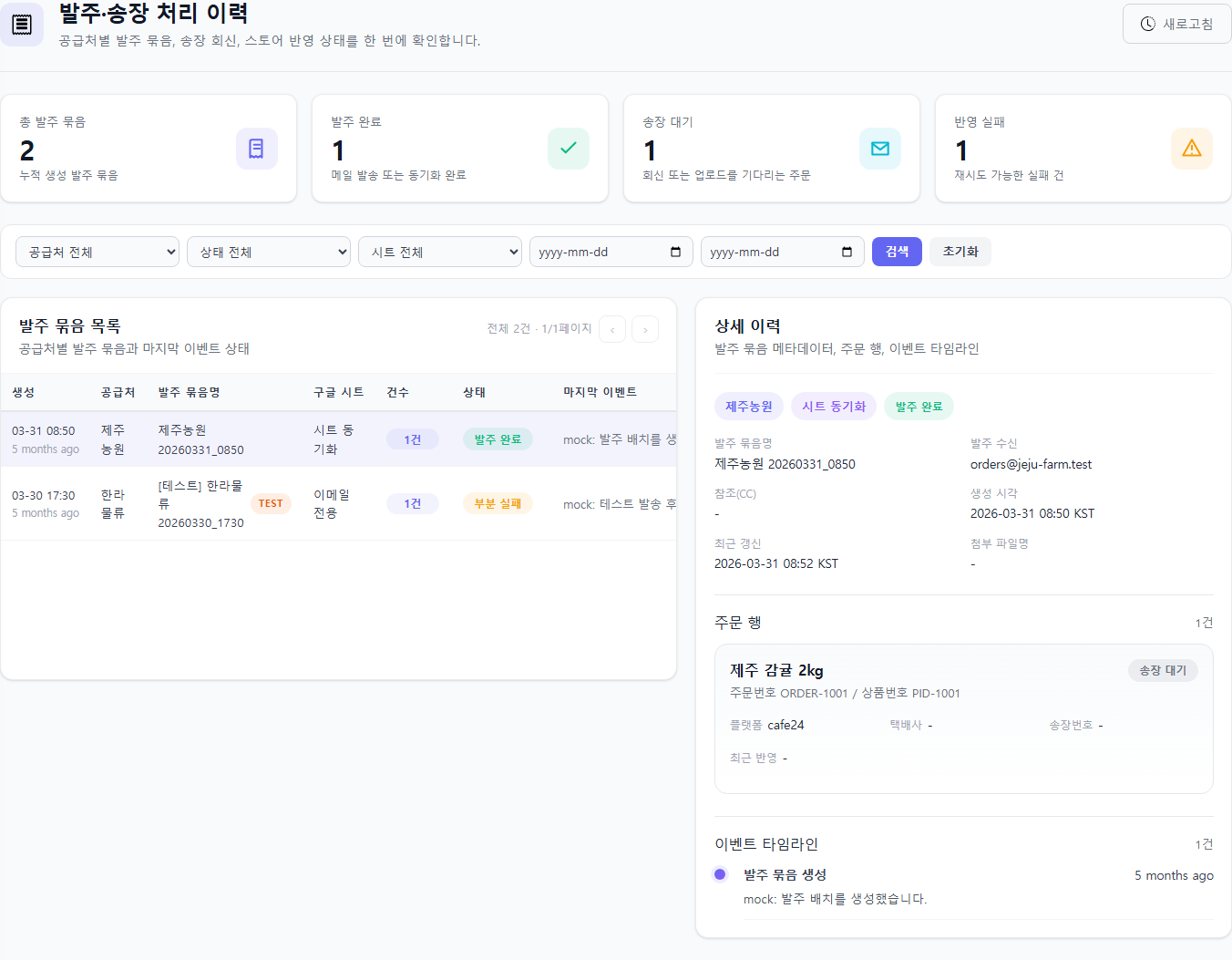
상태별 할 일
처리 이력에 보이는 상태와 할 일
| 상태 | 할 일 |
|---|---|
| 스토어 반영 완료 | 판매 채널 주문에 송장번호가 들어갔습니다. 따로 할 일이 없습니다. |
| 확인 필요 | 회신 파일의 주문번호·상품번호가 보낸 발주와 같은지 확인하세요. |
| 반영 실패 | 실패 이유와 택배사 이름·송장번호를 고친 뒤 송장 재반영을 누르세요. |
켜기 전에 준비할 것
- 회신 주소 공급처가 송장을 보내는 메일 주소를 등록합니다. 회신은 내 발신 이메일 메일함에서 가져옵니다.
- 첨부 파일 .xlsx, .xlsm, .xls, .csv만 읽습니다. 메일 본문, PDF, 확장자만 바꾼 파일은 읽지 못합니다.
- 송장번호 앞자리 0이 지워지지 않게 저장해 달라고 공급처에 알려 주세요.
- 주문번호·상품번호·택배사 보낸 발주서의 주문번호·상품번호를 그대로 두고, 택배사는 지원하는 이름으로 적습니다.
- 송장 양식 회신 양식이 발주서와 다르면 공급처에 송장 양식을 따로 연결합니다.
다른 공급처
회신 메일을 쓰지 않는 공급처라면
AdminPlus 공급처 완전 자동
회신 메일 없이 송장을 가져옵니다
공급처가 AdminPlus에 등록한 송장을 송장 반영 규칙이나 대시보드의 송장 가져와 발송 처리로 가져와 마켓에 넣습니다.
AdminPlus 공급처 자동화 보기송장 복사·붙여넣기를 자동 실행에 맡기세요
공급처의 회신 주소와 송장 양식을 등록하고 송장 반영 규칙을 켜면, 정한 시각마다 송장을 넣습니다.